반응형
지브리 스타일로 이미지 변환하는 방법
지브리(Ghibli) 스타일의 이미지는 부드러운 색감, 따뜻한 분위기, 세밀한 디테일이 특징입니다. 다음 방법을 활용하면 일반 사진을 지브리풍으로 변환할 수 있습니다.
1. AI를 활용한 지브리 스타일 변환 방법
💡 최근 AI 기술을 활용하면, 쉽게 사진을 지브리 스타일로 변환할 수 있습니다.
① AI 이미지 변환 웹사이트 이용
- Niji Journey (미드저니 지브리 스타일)
- 미드저니(Midjourney)의 Niji Mode를 사용하면, 지브리 스타일로 변환 가능
- 프롬프트 입력 시
"Ghibli style"또는"anime cinematic Ghibli style"추가
- Deep Dream Generator
- AI가 자동으로 애니메이션 스타일로 변환
- 지브리풍 필터를 선택하여 변환 가능
- Artbreeder
- 사진을 업로드하면 스타일을 조정할 수 있음
- 지브리풍 캐릭터 생성 가능
② 포토샵 & 필터 활용 방법
- Photoshop & Procreate를 활용한 직접 변환
- 이미지를 불러오기
- 색감을 따뜻한 톤으로 변경 (옐로우 & 오렌지 계열 강조)
- 채색 스타일 적용 (수채화 또는 오일페인팅 효과)
- 노이즈 감소 & 부드러운 필터 적용
- 지브리 스타일 브러쉬로 디테일 보완
- 추천 브러쉬
- Photoshop: "Ghibli-style brush set" 검색
- Procreate: "Studio Ghibli Brushes" 다운로드
2. 지브리 스타일 이미지 생성 예제
🔹 아래는 AI를 활용하여 변환한 지브리 스타일 예제입니다.
📌 예제 이미지 생성 프롬프트 (미드저니 사용 시)
A cozy countryside landscape in Studio Ghibli style, warm lighting,
hand-drawn anime aesthetic, soft pastel colors, high detail, cinematic composition
📌 추가 팁
- 캐릭터 이미지 변환 시
"anime girl in Ghibli style, soft colors, detailed face"입력 - 배경 중심 이미지 변환 시
"Miyazaki-inspired landscape, watercolor painting, dreamy lighting"활용
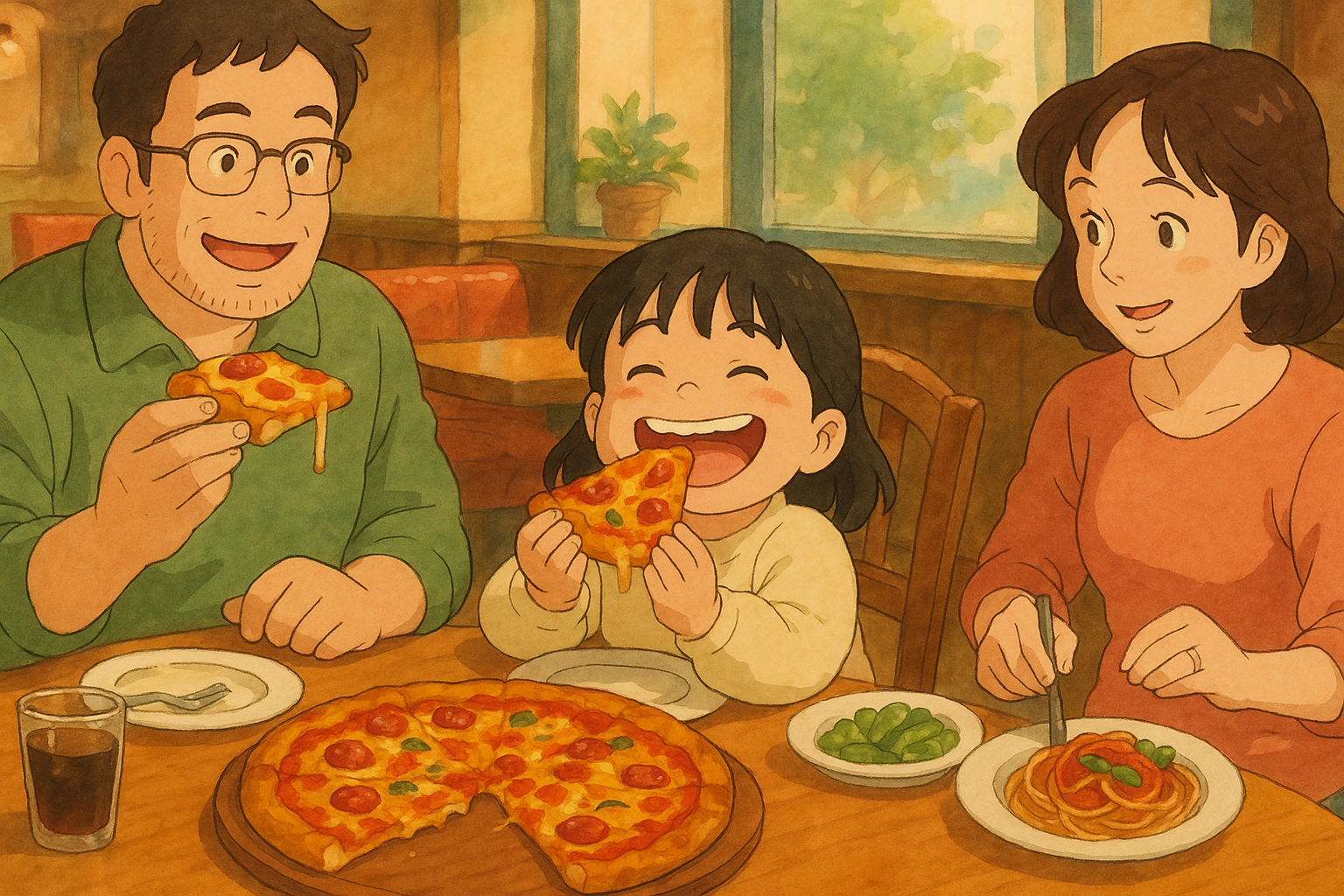
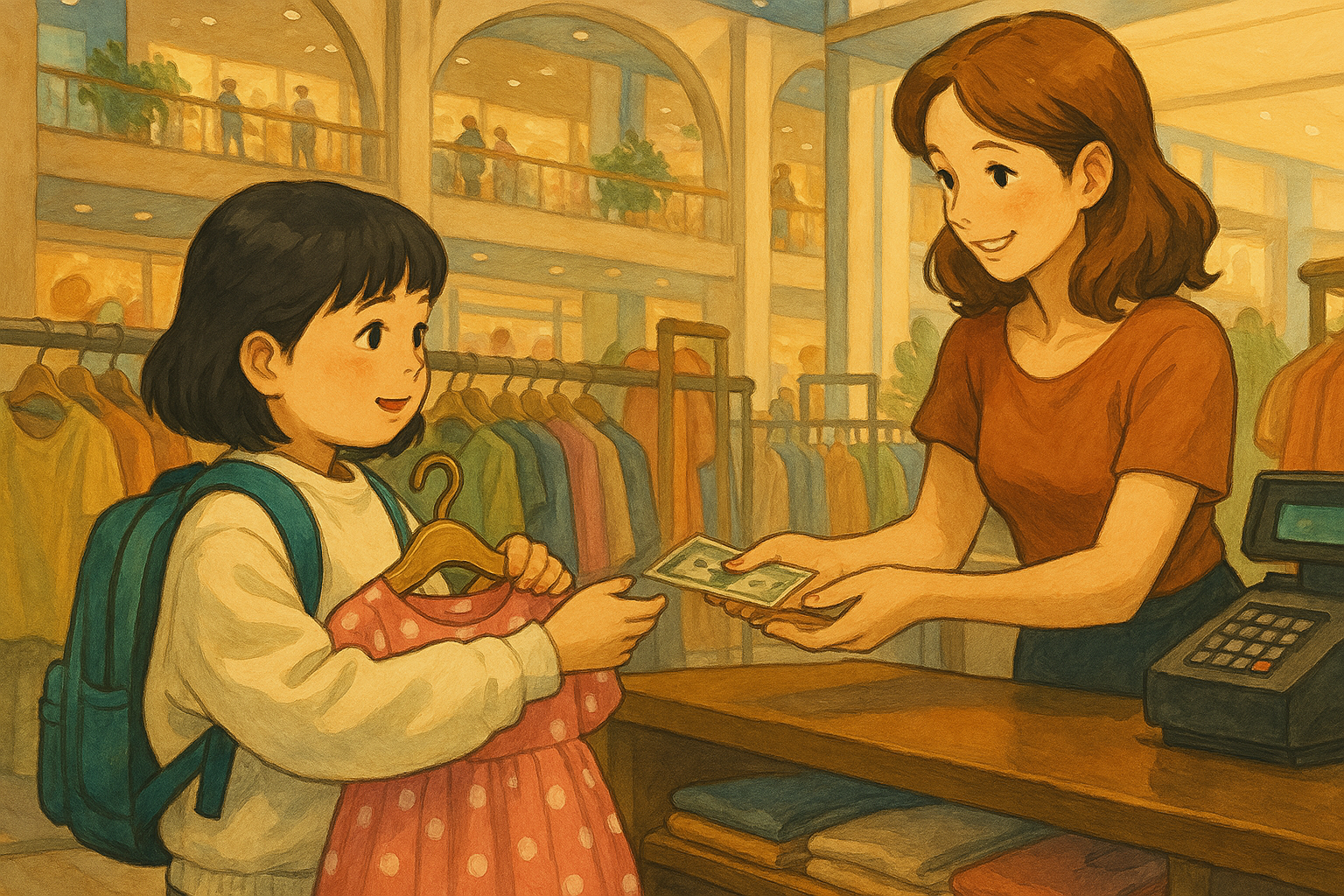
3. 마무리
지브리 스타일로 변환하는 방법은 AI 툴, 포토샵 필터, 또는 직접 디지털 페인팅을 활용하는 방법이 있습니다.
초보자라면 AI 툴을 사용하고, 디테일한 작업을 원한다면 포토샵과 Procreate를 활용하는 것이 좋습니다. 😊
반응형
'알쓸신잡' 카테고리의 다른 글
| 우리 첫거래우대 정기예금,가입방법,금리 (0) | 2025.04.07 |
|---|---|
| 금리높은 예금추천>2025우리은행 첫거래우대 정기예금 (0) | 2025.04.07 |
| 이사정산시 TV수신료 신청및 해지 정산방법 (0) | 2025.04.04 |
| ChatGPT를 이용한 지브리 스타일만들기 (0) | 2025.04.04 |
| 전세자금대출2025 저금리 한도 청년버팀목대출 (3) | 2025.04.03 |
