https://link.coupang.com/a/cpzRj9
"이 포스팅은 쿠팡 파트너스 활동의 일환으로, 이에 따른 일정액의 수수료를 제공받습니다."
캡컷으로 1분 만에 썸네일 만들기
안녕하세요. 최근에 정말 흥미로운 유튜브 영상을 하나 보게 되었어요. 이 영상은 "캡컷"이라는 무료 프로그램을 사용해서 고퀄리티의 썸네일을 단 1분 만에 만드는 방법을 소개하고 있었어요. 처음에는 '정말 1분 만에 가능할까?'라는 의문이 들었지만, 영상을 보고 나니 충분히 가능하겠다는 확신이 들었습니다. 그래서 이번 글에서는 이 영상을 보고 알게 된 캡컷을 활용한 썸네일 제작법을 여러분과 공유해보려고 해요.
캡컷이란 무엇인가?
캡컷은 많은 분들이 사용하고 있는 무료 영상 편집 프로그램이에요. 이 프로그램은 사용하기 쉬운 인터페이스와 다양한 기능을 제공해서 초보자도 쉽게 고퀄리티의 영상을 만들 수 있게 도와줍니다. 포털 사이트에서 무료로 다운로드 받을 수 있어 접근성도 좋죠. 이 영상에서는 특히 썸네일 제작에 특화된 기능들을 활용해 보는 방법을 자세히 설명해주고 있었어요.
요약
- 캡컷은 무료로 다운로드 가능한 영상 편집 프로그램입니다.
- 초보자도 쉽게 사용할 수 있는 인터페이스를 제공합니다.
- 다양한 기능을 통해 고퀄리티 영상 제작이 가능합니다.
- 썸네일 제작에 특화된 기능이 포함되어 있습니다.
- 유튜브 썸네일 제작에 유용하게 사용할 수 있습니다.
썸네일 제작을 위한 첫걸음
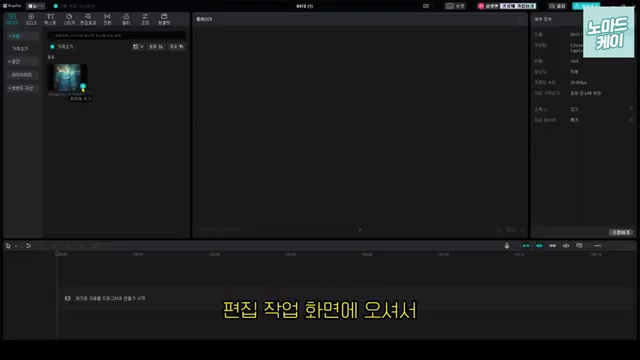
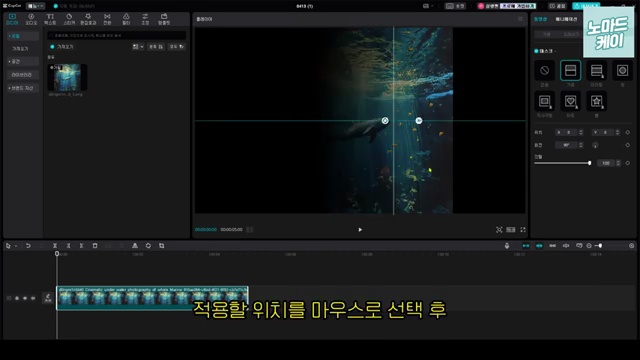
먼저, 캡컷 편집 작업 화면으로 이동하여 썸네일로 사용할 사진을 불러옵니다. 이때 사진의 비율을 16:9로 설정하는 것이 중요합니다. 이는 유튜브에서 가장 일반적으로 사용되는 비율이기 때문이죠. 그 다음으로 오른쪽 상단의 동영상 버튼을 눌러 마스크 기능을 선택합니다. 여러 마스크 기능 중 '가로'를 선택한 후, 회전 기능을 사용해 그라데이션 효과를 줄 위치를 설정합니다. 이 과정을 통해 썸네일의 기본적인 틀을 잡을 수 있습니다.
요약
- 캡컷에서 썸네일로 사용할 사진을 불러옵니다.
- 사진의 비율을 16:9로 설정합니다.
- 마스크 기능 중 '가로'를 선택합니다.
- 회전 기능으로 그라데이션 위치를 설정합니다.
- 썸네일의 기본 틀을 잡습니다.
그라데이션 효과 적용하기
그라데이션 효과를 적용하기 위해서는 오른쪽 하단의 깃털 기능을 사용하여 농도를 조절합니다. 이렇게 하면 자연스럽고 부드러운 그라데이션 효과를 줄 수 있습니다. 그라데이션 효과는 썸네일의 시각적 완성도를 높여주는 중요한 요소입니다. 이 기능을 활용하면 더 눈에 띄는 썸네일을 만들 수 있어요.
요약
- 깃털 기능으로 그라데이션 농도를 조절합니다.
- 자연스럽고 부드러운 그라데이션 효과를 적용합니다.
- 시각적 완성도를 높이는 중요한 요소입니다.
- 눈에 띄는 썸네일 제작에 유용합니다.
- 썸네일의 매력을 극대화할 수 있습니다.
텍스트 추가 및 수정하기
썸네일에 텍스트를 추가하는 단계입니다. 원하는 위치에 이미지를 이동한 후, 상단 좌측의 텍스트 버튼을 눌러 기본 텍스트를 클릭합니다. 이때 썸네일 문구를 수정하고, 오른쪽 텍스트에서 드래그하여 원하는 색상으로 변경할 수 있습니다. 또한, 원하는 글꼴로 설정하여 썸네일의 개성을 더할 수 있습니다.
요약
- 원하는 위치에 이미지를 이동합니다.
- 상단 좌측의 텍스트 버튼을 클릭합니다.
- 썸네일 문구를 수정하고 색상을 변경합니다.
- 원하는 글꼴로 설정하여 개성을 더합니다.
- 텍스트 추가로 썸네일의 완성도를 높입니다.
최종 저장 및 확인하기
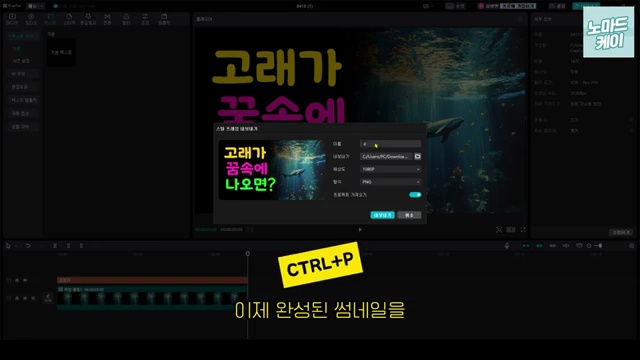
모든 작업이 완료되면 컨트롤 P를 눌러 이미지를 저장합니다. 이렇게 저장된 썸네일은 이제 유튜브에 업로드할 준비가 된 것입니다. 썸네일이 잘 만들어졌는지 최종 확인을 한 후, 필요시 수정 작업을 거쳐 완성도를 높일 수 있습니다. 이렇게 캡컷을 활용하면 누구나 쉽게 고퀄리티의 썸네일을 제작할 수 있습니다.
요약
- 컨트롤 P를 눌러 이미지를 저장합니다.
- 저장된 썸네일을 최종 확인합니다.
- 필요시 수정 작업을 거쳐 완성도를 높입니다.
- 캡컷을 활용하여 쉽게 썸네일을 제작합니다.
- 유튜브에 업로드할 준비가 완료됩니다.
캡컷을 활용한 썸네일 제작의 장점
캡컷을 사용하여 썸네일을 제작하는 가장 큰 장점은 무료로 사용할 수 있다는 점입니다. 또한, 사용이 간편하여 초보자도 쉽게 접근할 수 있으며, 다양한 기능을 통해 창의적인 썸네일을 제작할 수 있습니다. 그라데이션 효과와 텍스트 수정 기능은 썸네일의 퀄리티를 한층 높여줍니다.
요약
- 캡컷은 무료로 사용할 수 있습니다.
- 사용이 간편하여 초보자도 쉽게 접근 가능합니다.
- 다양한 기능으로 창의적인 썸네일 제작이 가능합니다.
- 그라데이션 효과와 텍스트 수정 기능이 퀄리티를 높입니다.
- 캡컷을 통해 누구나 고퀄리티 썸네일을 만들 수 있습니다.
캡컷을 활용한 썸네일 제작의 단점
하지만 모든 도구에는 장단점이 있듯이, 캡컷을 사용하면서 느낀 몇 가지 아쉬운 점도 있습니다. 예를 들어, 일부 고급 기능은 제한적일 수 있으며, 처음 사용하는 사람에게는 약간의 학습 곡선이 있을 수 있습니다. 그러나 이는 시간이 지나면서 충분히 극복할 수 있는 부분입니다.
요약
- 일부 고급 기능은 제한적일 수 있습니다.
- 처음 사용하는 사람에게는 학습 곡선이 있을 수 있습니다.
- 시간이 지나면서 극복 가능한 부분입니다.
- 캡컷의 장점이 단점을 상쇄합니다.
- 충분한 연습으로 단점을 극복할 수 있습니다.
캡컷을 활용한 썸네일 제작은 정말 간단하고 효율적이었습니다. 무료로 사용할 수 있는 점, 다양한 기능을 통해 고퀄리티의 썸네일을 제작할 수 있는 점에서 큰 매력을 느꼈습니다. 특히, 그라데이션 효과와 텍스트 수정 기능을 통해 썸네일의 완성도를 높일 수 있었습니다. 여러분도 이 방법을 활용하여 멋진 썸네일을 만들어보세요. 그리고 이 정보를 주변에 공유하여 많은 사람들이 유용하게 활용할 수 있도록 해보세요.